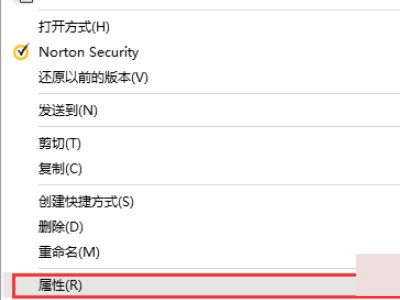
1、右键单击以删除需要管理员权限的文件, 然后在弹出式菜单列表中, 单击 "选择属性" 选项
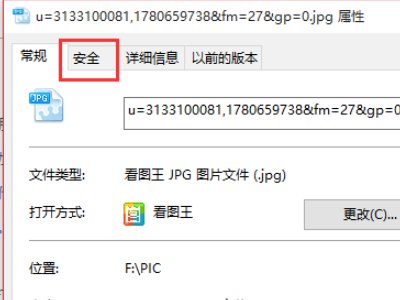
2、在 "属性" 界面中, 单击 "安全选项"
3、转到 "安全选项" 屏幕, 然后单击下面的 "高级" 按钮
4、在 "高级安全设置" 界面中, 单击所有者行的更改字, 然后在 "选择用户或组" 界面中, 单击 "选择高级" 按钮

5、在 "选择用户或组" 展开界面中, 单击 "立即查找" 按钮
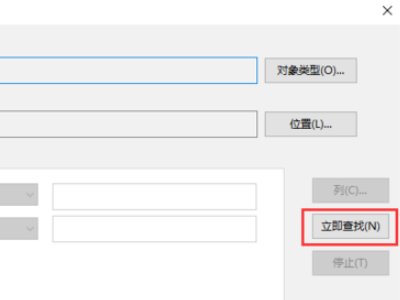
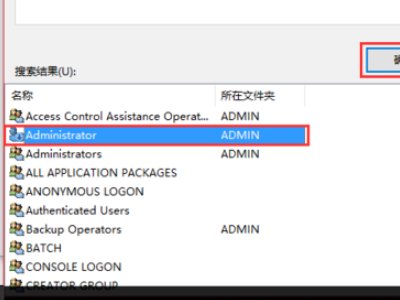
6、在 "选择用户或组展开" 界面中, 在 "搜索结果" 列下找到 "管理员", 然后单击 "确定" 按钮
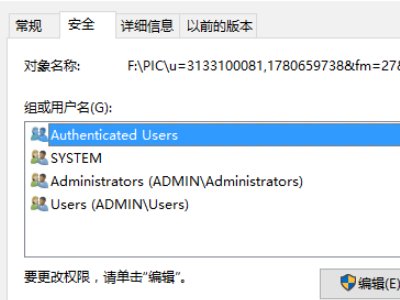
7、在 "属性" 界面中, 单击 "选择管理员", 单击 "编辑" 按钮
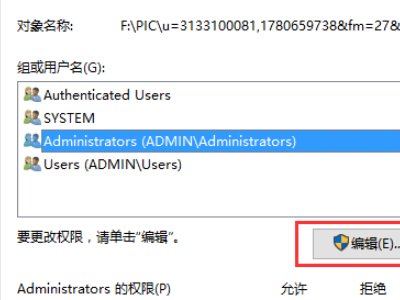
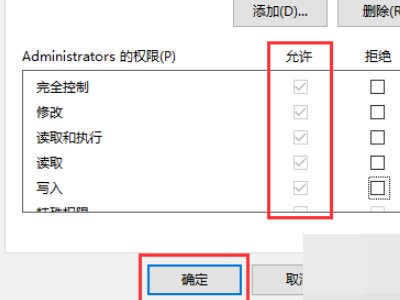
8、在 "管理员的权限" 列下, 勾选相应的权限, 然后单击下面的 "确定" 按钮以保存权限